YouTube давно стал не просто видеохостингом, а рабочим инструментом: лекции, инструкции, обзоры техники, подкасты, стримы, обучение программированию, монтажу, дизайну и нейросетям. Поэтому когда ролик в 1080p начинает грузиться рывками, качество падает до 360p, а перемотка занимает секунды, проблема быстро превращается из бытового раздражения в потерю времени. Запросы вроде youtube из россии, youtube без замедления и почему тормозит youtube стали массовыми именно потому, что пользователи хотят понять причину, а не просто нажимать «обновить» по десять раз.
Короткий ответ: медленная загрузка чаще всего связана не с самим приложением YouTube и не с вашим смартфоном, а с тем, как трафик проходит от устройства до серверов видеоплатформы. На скорость влияют региональные ограничения, маршрутизация у провайдера, перегрузка сетевых узлов, качество DNS, особенности Wi‑Fi и выбранное разрешение видео. Хорошая новость: в большинстве случаев быстрый просмотр можно вернуть без сложной настройки роутера.
Почему тормозит YouTube: что происходит на практике
Когда вы открываете ролик, устройство не скачивает видео одним файлом. YouTube передаёт поток частями: браузер или приложение постоянно запрашивает следующие фрагменты, оценивает скорость соединения и автоматически выбирает качество. Если канал нестабилен, сервис снижает разрешение, чтобы видео не останавливалось. Поэтому пользователь видит типичный сценарий: сначала 1080p или 1440p, затем резкое падение до 480p, затем паузы при перемотке.
Причина может быть на разных участках цепочки: домашний Wi‑Fi, провайдер, магистральные каналы, региональный маршрут до инфраструктуры Google, DNS-серверы, нагрузка вечером. В России ситуация дополнительно осложняется тем, что некоторые зарубежные сервисы работают с региональными ограничениями и не всегда отдают контент по оптимальному маршруту. В итоге даже при тарифе «500 Мбит/с» конкретно YouTube может вести себя так, будто у вас старый мобильный интернет.
Важно отличать общую проблему интернета от проблемы маршрута. Если сайты открываются быстро, мессенджеры работают нормально, а медленно грузится именно YouTube, дело часто не в скорости тарифа, а в качестве пути до видеосерверов. Именно поэтому смена сети, DNS или подключение через VPN-сервис может заметно изменить результат.
YouTube из России: какие факторы сильнее всего влияют на скорость
Ниже — краткая таблица с основными причинами, по которым YouTube может загружаться медленно, и практическими действиями, которые стоит проверить перед более глубокой диагностикой.
| Фактор | Как проявляется | Что сделать |
|---|---|---|
| Региональные ограничения | Видео стартует долго, качество падает, перемотка тормозит | Использовать стабильный VPN для приватности и доступа |
| Неудачная маршрутизация провайдера | Другие сайты быстрые, YouTube медленный | Проверить через другую сеть или VPN-подключение |
| Перегруженный Wi‑Fi | Проблемы вечером, особенно на 2,4 ГГц | Перейти на 5 ГГц, подойти ближе к роутеру |
| Слабый DNS | Долго открывается страница и превью | Поменять DNS в системе или роутере |
| Высокое разрешение | 4K не держится, но 720p работает | Проверить скорость и стабильность канала |
| Расширения браузера | Проблемы только в одном браузере | Отключить лишние расширения и очистить кэш |
YouTube без замедления: почему VPN помогает
VPN создаёт защищённое соединение между вашим устройством и удалённым сервером. Для пользователя это означает две вещи: трафик получает дополнительный уровень приватности, а маршрут до нужного сервиса может стать более стабильным. Если текущий путь от провайдера до YouTube перегружен или работает неудачно, подключение через другой регион иногда решает проблему сразу: ролики быстрее стартуют, буфер наполняется стабильнее, качество удерживается выше.
При этом не любой VPN одинаково полезен для видео. Для YouTube важны три параметра: скорость сервера, стабильность соединения и нормальная работа с потоковым трафиком. Если сервис перегружен или использует слабую инфраструктуру, он может ухудшить ситуацию: вместо 1080p вы получите ещё более долгую загрузку. Поэтому для просмотра видео лучше выбирать решение, которое рассчитано на постоянное использование, а не разовую проверку.
Попробовать YouTube можно с dropweb VPN — подключение занимает 2 минуты, сервис помогает с приватностью и доступом к популярным онлайн-сервисам.
Отдельный плюс VPN — единый сценарий для разных устройств. Один и тот же подход можно использовать на ноутбуке, смартфоне или планшете: подключились, открыли YouTube, проверили качество. Это проще, чем вручную менять сетевые параметры, искать рабочие DNS и сравнивать маршруты через технические утилиты.
Как понять, что проблема именно в маршруте, а не в устройстве
Перед настройкой стоит провести быструю диагностику. Она занимает 5–7 минут и помогает не лечить несуществующую проблему. Сначала проверьте скорость интернета обычным тестом: если входящая скорость ниже 10–15 Мбит/с, стабильный 1080p может быть проблемой сам по себе. Для 4K желательно иметь запас: не только высокую пиковую скорость, но и стабильный канал без провалов.
Затем откройте YouTube в другом браузере или приложении. Если в браузере всё плохо, а в мобильном приложении лучше, виноваты могут быть расширения, кэш, аппаратное ускорение или настройки браузера. Если одинаково медленно везде, проблема вероятнее находится за пределами конкретной программы.
Ещё один полезный тест — другая сеть. Например, сравните домашний интернет и мобильный интернет. Если на мобильной сети YouTube работает быстрее, значит домашний маршрут до сервиса менее удачный. Если наоборот, проблема может быть у мобильного оператора или в слабом сигнале.
Пошаговая инструкция: настроить быстрый доступ к YouTube через dropweb VPN
Ниже — практический сценарий без лишних настроек. Он подходит для тех, кто хочет быстро вернуть нормальный просмотр в 1080p, 1440p или 4K и не разбираться в сетевой диагностике глубже необходимого.
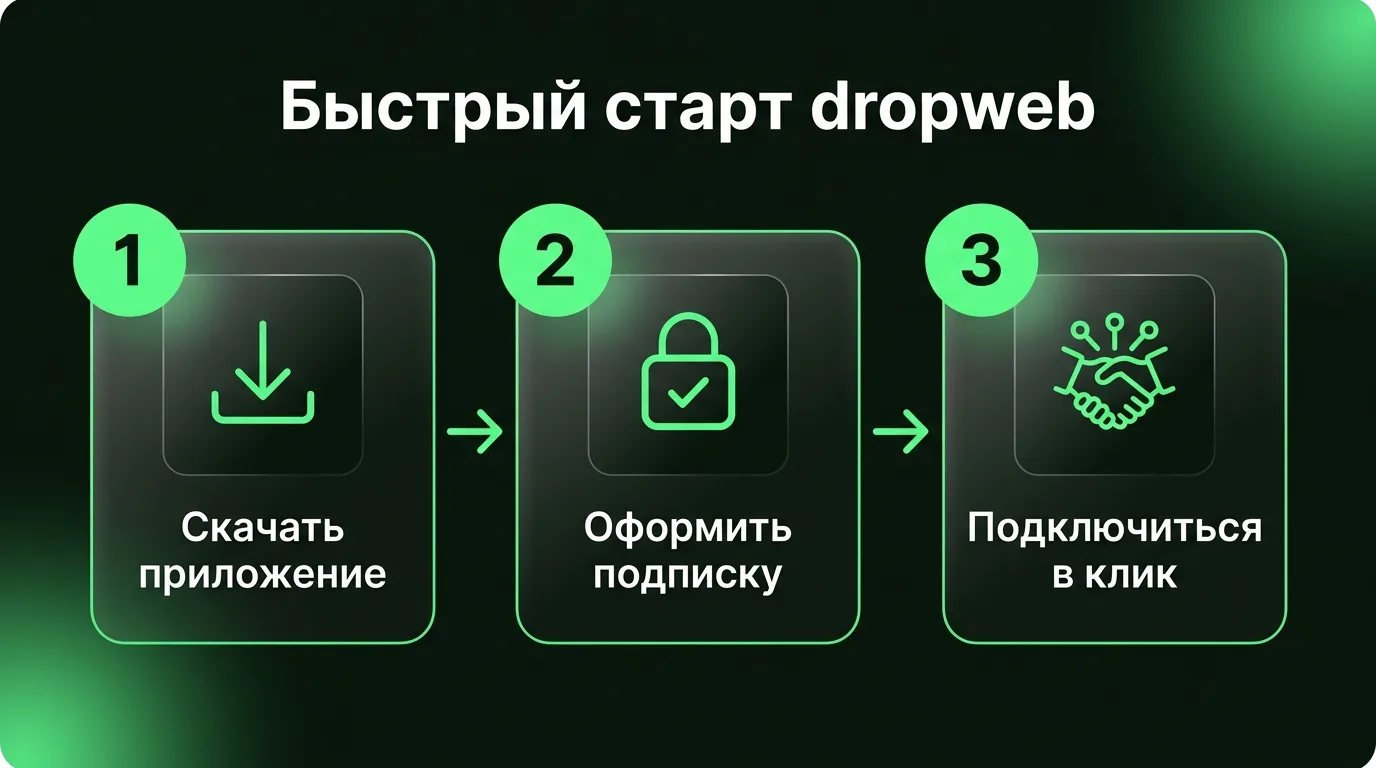
- Установите VPN. Перейдите на сайт dropweb VPN, выберите подходящий вариант для своего устройства и установите приложение. Лучше скачивать клиент только с официального сайта, чтобы не получить поддельную сборку.
- Войдите в аккаунт. Авторизуйтесь в приложении. Если сервис предлагает несколько протоколов подключения, начните с режима по умолчанию: обычно он уже подобран для баланса скорости и стабильности.
- Выберите ближайший стабильный регион. Для YouTube чаще всего лучше работает не самый далёкий сервер, а тот, где ниже задержка и выше пропускная способность. Если доступно несколько регионов, протестируйте 2–3 варианта.
- Подключитесь. Дождитесь статуса активного соединения. Не открывайте YouTube до завершения подключения, чтобы браузер не продолжил использовать старый маршрут.
- Откройте YouTube. Запустите ролик, нажмите на значок настроек качества и вручную выберите 1080p или 1440p. Если видео идёт стабильно, можно включить более высокое разрешение.
- Проверьте перемотку. Переместитесь на середину ролика. Если новый фрагмент загружается быстро, маршрут работает нормально.
- Сохраните удачный сервер. Если конкретный регион показывает лучший результат, используйте его для последующих сеансов просмотра.
Если после подключения видео всё равно тормозит, смените регион VPN, перезапустите браузер и очистите кэш YouTube. Иногда браузер продолжает держать старые сетевые соединения, поэтому простое обновление страницы не всегда достаточно. На смартфоне можно закрыть приложение YouTube полностью и открыть заново уже после активного VPN-соединения.
Оптимальные настройки для просмотра в высоком качестве
Чтобы смотреть youtube без замедления, одной кнопки «подключиться» обычно хватает, но несколько настроек помогут выжать максимум. На компьютере используйте проводное подключение или Wi‑Fi 5 ГГц. Диапазон 2,4 ГГц часто перегружен соседскими сетями, особенно в многоквартирных домах. Если роутер стоит далеко, скорость может быть высокой в тестах, но нестабильной при потоковом видео.
В браузере отключите тяжёлые расширения, которые вмешиваются в работу страниц: агрессивные фильтры, скриптовые менеджеры, старые плагины для видео. Проверьте аппаратное ускорение: на одних системах оно помогает, на других вызывает рывки. Если YouTube тормозит только в одном браузере, установите второй и сравните поведение на том же ролике.
В приложении YouTube вручную задайте качество. Автоматический режим иногда слишком осторожен: при кратком провале скорости он снижает разрешение и не спешит возвращать его обратно. Для проверки лучше выбрать конкретное значение — например, 1080p — и посмотреть, набирается ли буфер.
Безопасность и приватность: что важно учитывать
VPN стоит рассматривать не только как способ получить более удачный маршрут к видеосервису, но и как инструмент защиты данных. Он шифрует соединение между устройством и VPN-сервером, что особенно полезно в общественных сетях: кафе, коворкингах, гостиницах, аэропортах. При этом важно пользоваться надёжным сервисом, а не случайными бесплатными приложениями из поиска.
Бесплатные VPN часто ограничивают скорость, показывают рекламу, перегружают серверы и не подходят для потокового видео. Для YouTube это критично: даже если страница откроется, стабильного 1080p или 4K может не быть. Платный или качественно поддерживаемый сервис обычно предсказуемее: меньше перегрузка, больше регионов, лучше поддержка приложений.
Также не стоит одновременно включать несколько сетевых инструментов: VPN, прокси, нестандартные DNS-клиенты и ускорители трафика. Они могут конфликтовать между собой и ухудшать результат. Начните с простого сценария: установить VPN → подключиться → открыть YouTube. Если всё работает, дополнительные настройки не нужны.
Заключение: как вернуть нормальный просмотр YouTube из России
Если вы ищете, почему тормозит youtube, начните с главного: проблема не всегда в вашем тарифе или устройстве. Часто дело в региональных ограничениях, нестабильной маршрутизации и перегруженных сетевых участках. Поэтому YouTube может работать медленно даже при хорошем интернете.
Практический путь такой: проверьте скорость, сравните разные сети, исключите проблемы браузера, затем подключите VPN и выберите стабильный регион. Для большинства пользователей этого достаточно, чтобы вернуть быстрый старт роликов, нормальную перемотку и просмотр в высоком качестве. Если нужен простой сценарий без технической настройки, используйте dropweb VPN: установите приложение, подключитесь к подходящему региону и откройте YouTube заново.
Не хотите разбираться с оплатой YouTube Premium из России? Оформим YouTube Premium (без рекламы) за вас — поддержка на cab.dropweb.org/support или Telegram-бот @dropwebsup_bot.
Читайте также
- Runway ML: Gen-4.5 и GWM-1 – Как получить доступ к AI-генерации видео из России
- VPN для нейросетей и ChatGPT: как получить полный доступ и выбрать лучший сервис в 2026 году
- Google Gemini из России: доступ, возможности и сравнение Pro/Ultra в 2026 году
- Claude из России: полный гайд по доступу к мощному AI-ассистенту Anthropic