Twitch остаётся главной площадкой для прямых трансляций игр, киберспорта, музыки, IRL-контента и авторских шоу. Но для зрителей из РФ опыт просмотра часто нестабилен: страница открывается долго, плеер зависает, чат отстаёт, качество само падает с 1080p до 480p, а иногда Twitch не работает без очевидной причины. В такой ситуации важно не гадать, а понимать, где именно возникает проблема: у провайдера, на маршруте до серверов Twitch, в настройках браузера, в DNS или из-за региональных ограничений.
Этот гайд объясняет, как смотреть Twitch спокойно и без лишних технических экспериментов. Разберём, почему появляются лаги, чем отличается обычная проблема с интернетом от региональной недоступности, как выбрать VPN-сценарий для приватности и стабильного доступа, а также как настроить dropweb VPN так, чтобы стримы запускались быстро и держали качество.
Twitch из России: почему возникают региональные ограничения и лаги
Когда пользователь открывает Twitch, его устройство не подключается к одному абстрактному «сайту». Запрос проходит через DNS, сеть провайдера, международные маршруты, CDN-узлы и серверы самой платформы. На любом участке могут появиться задержки, потери пакетов или нестабильная маршрутизация. Именно поэтому у одного пользователя трансляция идёт плавно, а у другого в том же городе Twitch не работает или постоянно буферизуется.
Региональные ограничения тоже могут проявляться по-разному. Иногда недоступен отдельный раздел, иногда не загружается видеопоток, иногда ломается авторизация или чат. Внешне это похоже на обычный сбой: белый экран, бесконечная загрузка, ошибка в плеере, резкое падение качества. Поэтому первый шаг — не паниковать, а проверить базовые признаки.
| Симптом | Вероятная причина | Что проверить |
|---|---|---|
| Стрим запускается, но каждые 10–20 секунд останавливается | Плохой маршрут до видеосерверов или перегрузка сети | Качество 720p, другой браузер, подключение через VPN |
| Сайт открывается, но плеер не стартует | Проблемы с CDN, DNS или региональная недоступность | DNS, расширения браузера, другой регион подключения |
| Чат работает, видео нет | Отдельная проблема видеопотока | Аппаратное ускорение, кэш, VPN-маршрут |
| Twitch не открывается вообще | Сбой DNS, провайдерский маршрут, региональные ограничения | Мобильная сеть, другой DNS, защищённое VPN-подключение |
Как смотреть Twitch без тормозов: что реально влияет на качество
Скорость тарифа — не единственный фактор. Для Twitch важнее стабильность маршрута, задержка, потери пакетов и качество соединения с ближайшим CDN-узлом. Даже если у вас 300 Мбит/с по домашнему тарифу, стрим может лагать из-за неудачного международного маршрута. При этом через другой путь тот же поток будет идти ровно в 1080p60.
На практике на просмотр сильнее всего влияют четыре параметра. Первый — пинг до видеосервера. Второй — отсутствие потерь пакетов. Третий — стабильная пропускная способность в течение всей трансляции, а не только в момент теста скорости. Четвёртый — корректная работа браузера: устаревший кэш, конфликт расширений и агрессивные фильтры трафика могут мешать загрузке плеера.
Для комфортного просмотра Twitch обычно достаточно стабильных 6–8 Мбит/с на 1080p60, но запас нужен всегда. Если параллельно работает Discord, облачная синхронизация, онлайн-игра или стрим в соседней вкладке, нагрузка растёт. Поэтому при диагностике лучше временно закрыть всё лишнее и проверить Twitch в чистом сценарии.
Twitch не работает: быстрый чек-лист перед настройкой VPN
Перед тем как менять настройки сети, стоит исключить локальные причины. Это занимает 5–10 минут и часто сразу показывает, где проблема. Если Twitch не работает только в одном браузере, дело может быть не в доступе, а в расширениях, кэше или настройках безопасности. Если сайт не открывается ни на одном устройстве в домашней сети, причина, скорее всего, находится на уровне маршрута, DNS или провайдера.
- Проверьте другой браузер. Откройте Twitch в Chrome, Firefox, Edge или другом актуальном браузере.
- Очистите кэш. Старые файлы плеера иногда мешают корректной загрузке трансляций.
- Отключите расширения. Особенно фильтры рекламы, скриптов и сетевых запросов.
- Сравните Wi-Fi и мобильную сеть. Если через мобильный интернет всё работает, проблема может быть в домашнем маршруте.
- Проверьте качество вручную. Поставьте 720p60 вместо Auto: автоматический режим иногда выбирает слишком высокий битрейт.
- Перезапустите роутер. Это помогает при зависших DNS-сессиях и нестабильном Wi-Fi.
Если после этих шагов ситуация не меняется, логичный следующий шаг — использовать защищённое VPN-подключение. Оно помогает выстроить более предсказуемый сетевой маршрут, повысить приватность и получить доступ к сервису, который может быть недоступен в некоторых регионах.
Зачем нужен VPN для Twitch: приватность, маршрут и доступ
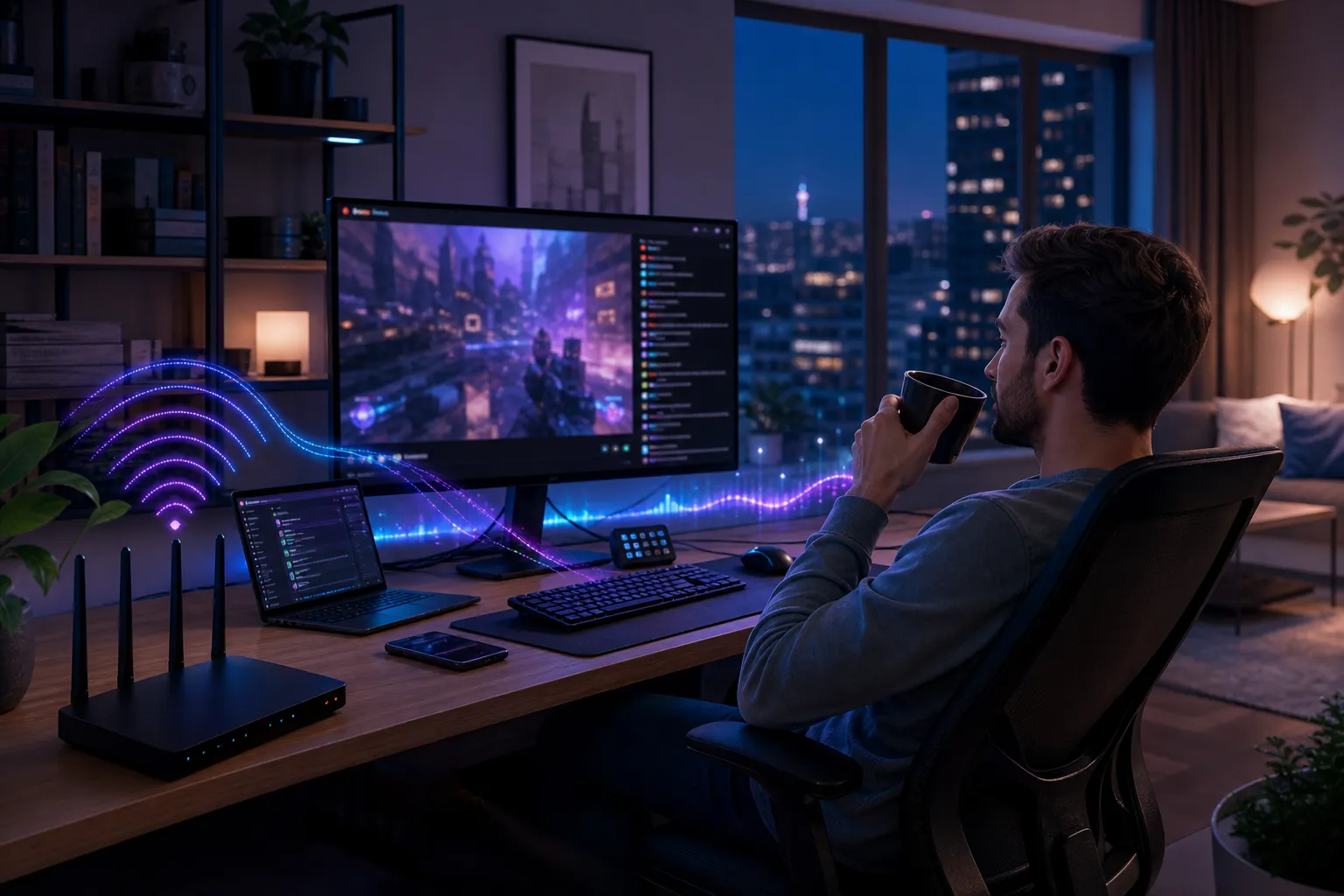
VPN в этом сценарии стоит воспринимать не как «магическую кнопку», а как сетевой инструмент. Он создаёт защищённый канал между вашим устройством и удалённым сервером, после чего трафик идёт по другому маршруту. Если прежний путь до Twitch был перегружен или нестабилен, новый маршрут может дать более ровный видеопоток и меньше пауз в плеере.
Для зрителя важны три вещи: скорость, стабильность и удобство. Скорость нужна для высокого качества видео, стабильность — чтобы трансляция не рассыпалась во время матча или турнира, удобство — чтобы не тратить каждый вечер на ручную настройку. Поэтому лучше выбирать VPN с простым подключением, понятной сменой региона и нормальной работой на ПК и смартфоне.
Попробовать Twitch можно с dropweb VPN — подключение занимает 2 минуты. В контексте Twitch это практично ещё и потому, что один и тот же инструмент можно использовать для просмотра стримов, защиты данных в публичном Wi-Fi и стабильного доступа к международным веб-сервисам.
Как выбрать регион подключения для Twitch из России
Не всегда самый дальний регион даёт лучший результат. Для стриминга важна не география сама по себе, а качество маршрута. Часто оптимальны ближайшие европейские локации: они дают умеренную задержку и достаточную скорость. Но если конкретный сервер перегружен вечером, стоит переключиться на соседний регион и сравнить поведение плеера.
| Сценарий | Что выбрать | Почему это помогает |
|---|---|---|
| Просмотр 1080p60 | Ближайший стабильный регион | Меньше задержка и выше шанс удержать битрейт |
| Стрим лагает вечером | Другой сервер в том же регионе или соседняя страна | Можно уйти с перегруженного маршрута |
| Не загружается плеер | Смена региона подключения | Меняется сетевой путь до видеосерверов |
| Нужна приватность в общественной сети | Любой быстрый стабильный регион | Трафик идёт через защищённый канал |
Хорошая практика — протестировать 2–3 региона и оставить тот, где Twitch быстрее открывает плеер и дольше держит качество без Auto-падений. Не ориентируйтесь только на speedtest: он измеряет скорость до тестового сервера, а не до инфраструктуры Twitch.
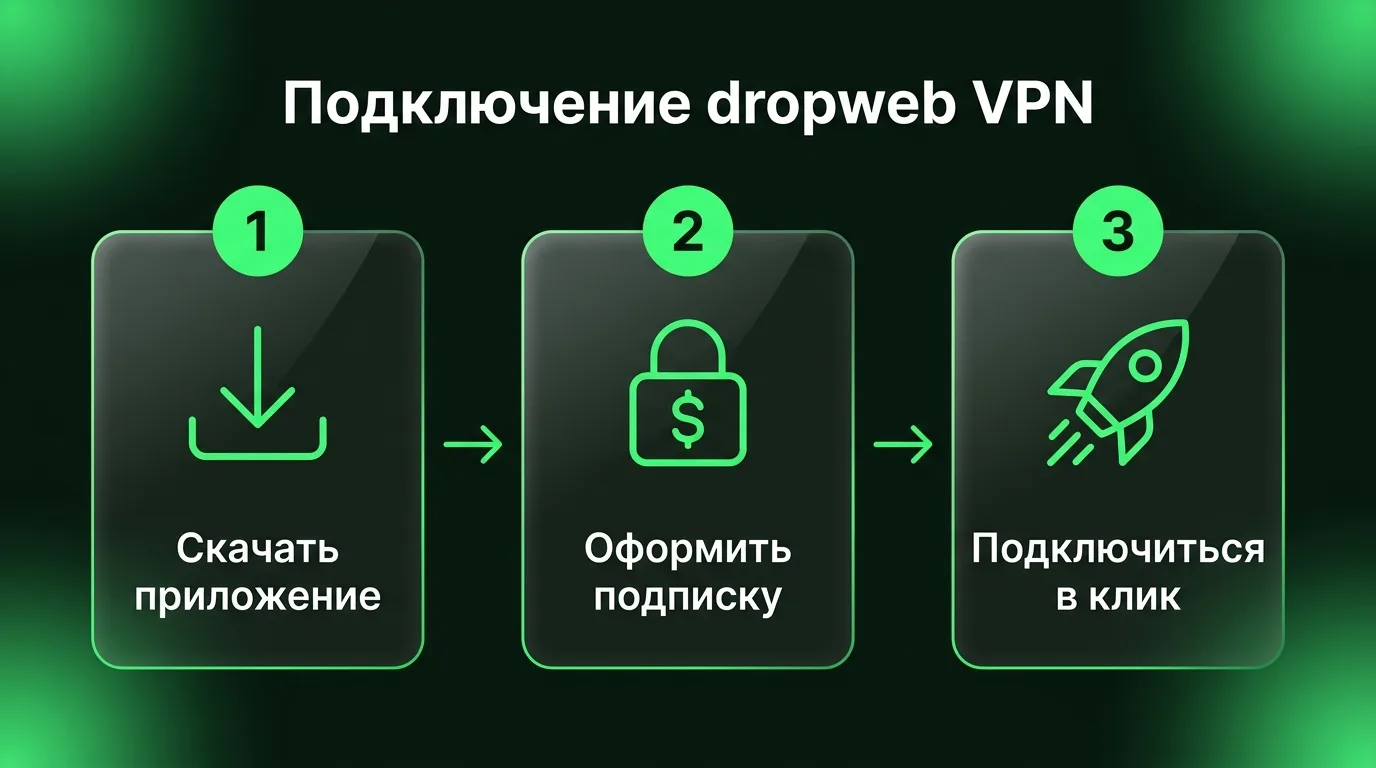
Пошаговая инструкция: как смотреть Twitch через dropweb VPN
Ниже — короткий практический сценарий, который подойдёт большинству пользователей. Он не требует сетевых знаний и занимает несколько минут.
- Установите VPN. Перейдите на сайт dropweb VPN, выберите подходящую версию для вашего устройства и установите приложение.
- Войдите в аккаунт. Авторизуйтесь и убедитесь, что приложение готово к подключению.
- Выберите регион. Для начала используйте ближайший доступный регион с хорошей скоростью. Если стримы лагают, позже протестируйте соседний.
- Подключитесь. Дождитесь статуса активного соединения. Не открывайте Twitch до завершения подключения.
- Откройте Twitch. Зайдите на сайт или в приложение, запустите трансляцию и вручную выставьте качество 720p60 или 1080p60.
- Проверьте стабильность. Посмотрите стрим 5–10 минут. Если есть паузы, смените регион и повторите тест.
Если Twitch уже был открыт до подключения, перезагрузите вкладку или полностью закройте браузер и откройте заново. Иногда плеер продолжает использовать старую сессию, из-за чего смена маршрута не сразу влияет на видео.
Дополнительные настройки, если Twitch всё ещё тормозит
Если VPN включён, но трансляция всё равно нестабильна, проверьте локальные факторы. В браузере отключите аппаратное ускорение или, наоборот, включите его, если оно было выключено: на разных видеокартах результат отличается. Закройте вкладки с видео, торренты, облачные загрузки и игровые лаунчеры. На Wi-Fi попробуйте диапазон 5 ГГц или подключение по кабелю.
В самом Twitch не полагайтесь только на Auto. Автоматический выбор качества иногда слишком оптимистичен и ставит 1080p60 при нестабильном канале. Лучше вручную выбрать 720p60: визуально это всё ещё комфортно, но поток заметно легче. Если всё стабильно, поднимайтесь до 1080p60.
Также полезно проверить, не включён ли энергосберегающий режим на ноутбуке или смартфоне. Он может ограничивать сетевую активность и производительность браузера. Для мобильного просмотра убедитесь, что VPN-приложение не выгружается системой в фоне.
Итоги: как смотреть Twitch стабильно и без лишней настройки
Если вы ищете, как смотреть Twitch из России, важно мыслить не только категориями скорости интернета. Главная проблема часто в маршруте до видеосерверов, региональной доступности и стабильности соединения. Поэтому правильная последовательность такая: исключить локальные ошибки, проверить браузер и сеть, затем использовать VPN как инструмент приватности и более предсказуемого доступа.
dropweb VPN в этом сценарии удобен тем, что не требует сложной сетевой настройки: установили приложение, подключились, открыли Twitch и проверили качество. Для большинства пользователей этого достаточно, чтобы убрать зависания, вернуть нормальную загрузку плеера и смотреть стримы без постоянного переключения вкладок и перезапусков.
Финальный совет простой: сохраните рабочий регион подключения и не меняйте его без необходимости. Если однажды Twitch не работает или начинает тормозить вечером, переключитесь на соседний регион, перезапустите вкладку и вручную задайте качество видео. Такой подход даёт максимум контроля и минимум суеты.