Хороший VPN на ПК сегодня выбирают не по красивой кнопке «Connect», а по тому, как приложение ведёт себя в реальной работе: держит ли скорость на YouTube в 1080p/4K, не роняет видеозвонки, корректно открывает Google-сервисы, не ломает DNS и автоматически восстанавливает соединение после сна ноутбука. Особенно это заметно на Windows и macOS: один и тот же VPN может работать отлично на телефоне, но нестабильно на компьютере из-за драйверов, сетевых фильтров, IPv6, корпоративного антивируса или неверно выбранного протокола.
В этом гайде разберём, как выбирать VPN для Windows и macOS без маркетингового шума: какие протоколы проверять, какие настройки включить сразу, как диагностировать проблемы авторизации, почему YouTube может тормозить даже при «быстром» сервере и что важно для AI-сервисов вроде Gemini, ChatGPT, Claude и Perplexity.
VPN на ПК: что важно именно для Windows и macOS
На компьютере VPN-приложение работает глубже, чем расширение браузера: оно создаёт сетевой интерфейс, меняет маршруты, подставляет DNS-серверы и иногда управляет правилами трафика для отдельных приложений. Поэтому при выборе VPN на ПК стоит смотреть не только на список стран, но и на качество приложения.
Для Windows критичны стабильный сетевой драйвер, корректная работа после пробуждения из сна, совместимость с антивирусами и стабильное автоподключение. Для macOS важны разрешения в системных настройках, работа с сетевыми расширениями Apple, аккуратная интеграция с Wi‑Fi и отсутствие конфликтов с iCloud Private Relay, если он включён.
Отдельный критерий — поведение при смене сети. Типичный сценарий: ноутбук был подключён к домашнему Wi‑Fi, затем перешёл на мобильную точку доступа или офисную сеть. Слабое приложение зависает в статусе «подключение», хорошее — автоматически переподнимает туннель и не требует перезапуска системы.
VPN для Windows: протоколы, скорость и автоподключение
Если нужен VPN для Windows, сначала проверьте протоколы. В 2026 году практичный минимум — WireGuard, VLESS или современные быстрые альтернативы вроде Trojan и Hysteria2, которые приложение использует под капотом для стабильного соединения. Не все протоколы одинаково полезны: один даёт максимальную скорость, другой лучше работает в строгих корпоративных сетях, третий стабильнее при смене Wi‑Fi.
| Параметр | Что выбрать | Зачем это нужно |
|---|---|---|
| Протокол по умолчанию | WireGuard или VLESS | Высокая скорость, низкая задержка, хорош для видео и AI-сервисов |
| Резервный протокол | Trojan или Hysteria2 | Помогает при нестабильных сетях и строгих настройках провайдера |
| Автоподключение | Включить при старте системы и при неизвестных Wi‑Fi | Снижает риск утечки трафика до запуска приложения |
| DNS | DNS от VPN-сервиса или защищённый DNS в приложении | Уменьшает DNS-утечки и ошибки открытия сайтов |
| Split tunneling | Включать точечно | Можно направить через VPN только браузер или отдельные приложения |
Для скорости ориентируйтесь не на рекламные заявления, а на практику. Проверьте три вещи: загрузку страниц, стабильность видео и задержку до нужного сервиса. Для YouTube важна не только пиковая скорость, но и отсутствие просадок каждые 20–30 секунд. Для AI-сервисов важнее стабильная сессия: если соединение кратко рвётся, чат может потерять контекст отправки файла или не завершить генерацию ответа.
VPN для YouTube на ПК: почему видео тормозит и как проверить
Запрос «vpn для youtube на пк» часто возникает после ситуации, когда ролик открывается, но качество падает до 480p или загрузка идёт рывками. Причина не всегда в VPN. На скорость влияют маршрут до CDN, загруженность конкретного сервера, DNS, выбранный протокол, Wi‑Fi 2,4 ГГц, фоновые обновления Windows и даже расширения браузера.
Практическая проверка занимает пять минут. Подключитесь к ближайшему географически серверу, откройте YouTube, включите видео в 1080p или 4K, затем нажмите «Статистика для сисадминов». Смотрите на Connection Speed, Buffer Health и количество dropped frames. Если буфер быстро растёт и не падает до нуля — маршрут нормальный. Если буфер скачет, попробуйте другой сервер в той же стране или соседнем регионе.
Для YouTube чаще всего лучше работают быстрые UDP-протоколы. Если сеть нестабильная, попробуйте переключить режим подключения в настройках приложения: скорость может быть ниже, зато соединение иногда становится ровнее. На Windows дополнительно проверьте, не включён ли режим экономии энергии для Wi‑Fi-адаптера: он способен давать микропаузы, которые выглядят как проблема VPN.
AI-сервисы: Gemini, ChatGPT, Claude и требования к VPN
AI-сервисы чувствительны к качеству сетевой сессии. Gemini и Google-сервисы активно используют аккаунт Google, региональные параметры, cookies и защитные проверки входа. ChatGPT на chatgpt.com работает с актуальной линейкой GPT-5.5, Claude — с Opus 4.8, Sonnet 4.6 и Haiku 4.5, Perplexity — с линейкой Sonar (актуальные тарифы — на perplexity.ai). Для пользователя это означает простую вещь: если VPN часто меняет IP во время одной сессии или выдаёт перегруженный сервер, можно получить дополнительные проверки входа, повторную авторизацию или ошибку загрузки файла.
Лучший подход — выбрать один стабильный регион для рабочих сервисов и не менять его без необходимости. Если вы сегодня входите в Google-аккаунт через один регион, а через пять минут — через другой, система безопасности может запросить подтверждение. Это нормальная реакция на необычную активность, а не обязательно неисправность VPN.
Чтобы VPN на ПК для YouTube, Gemini и Google-сервисов работал стабильно и без лишних замедлений, многие используют приложение dropweb: настройка занимает пару минут, после чего можно зафиксировать рабочий регион и пользоваться привычными сервисами в нормальном качестве.
DNS, IPv6 и утечки: настройки, которые часто забывают
DNS — одна из самых недооценённых причин проблем. Бывает, что VPN подключён, IP изменился, но DNS-запросы продолжают идти через провайдера или корпоративный резолвер. В результате часть сайтов открывается медленно, часть сервисов видит противоречивые сетевые данные, а вход в аккаунт сопровождается дополнительными проверками.
В хорошем приложении настройки DNS работают автоматически: используются DNS-серверы самого VPN, включается защита от DNS-утечек и блокируются внешние запросы при активном соединении. Если такой настройки нет, проверьте результат через тест DNS-утечек в браузере. В норме вы должны видеть DNS-серверы, связанные с выбранным VPN-регионом.
IPv6 — ещё один источник странных ошибок. Если VPN не поддерживает IPv6 полностью, часть трафика может идти мимо туннеля. Решение: использовать приложение с автоматической защитой от утечек IPv6. На macOS это также можно настроить через системные параметры сети, на Windows — через свойства адаптера. Делать это стоит аккуратно: в некоторых корпоративных сетях IPv6 может быть нужен для внутренних ресурсов.
Пошаговая инструкция: как настроить VPN на Windows
- Скачайте приложение dropweb. Перейдите на официальный сайт dropweb.org и загрузите версию для Windows.
- Оформите подписку. В личном кабинете на cab.dropweb.org выберите подходящий тариф (от 200 ₽/мес).
- Установите и запустите приложение. Установка происходит автоматически, дополнительные сетевые настройки применятся сами.
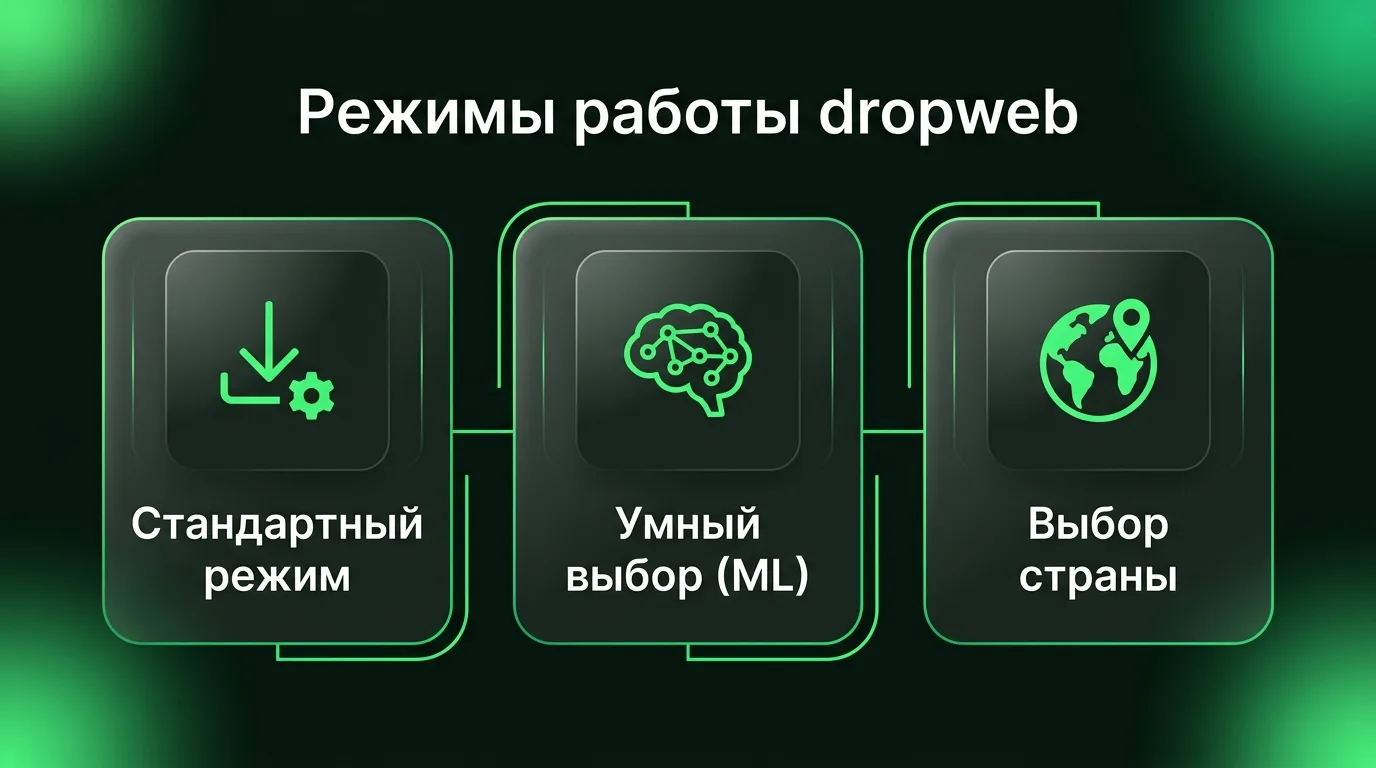
- Подключитесь в один клик. Запустите приложение, авторизуйтесь и нажмите кнопку подключения. При необходимости выберите режим («Стандарт», «Умный» или конкретную страну).
- Проверьте YouTube и AI-сервисы. Откройте YouTube, Gemini или ChatGPT, чтобы убедиться в стабильности соединения.
Пошаговая инструкция для macOS
- Скачайте приложение. Загрузите версию dropweb для macOS с официального сайта dropweb.org.
- Оформите подписку. Перейдите в кабинет cab.dropweb.org для активации доступа.
- Разрешите конфигурацию. При первом запуске macOS попросит разрешить добавление сетевой конфигурации в настройках системы — подтвердите действие.
- Запустите подключение. Нажмите кнопку подключения в приложении для автоматической настройки туннеля в один клик.
- Проверьте работу сети. Убедитесь, что DNS-запросы идут через защищённый канал, а нужные сайты открываются без задержек.
Чек-лист настроек перед ежедневным использованием
- Протокол: автоматический выбор оптимального протокола (WireGuard, VLESS, Trojan) внутри приложения.
- Автоподключение: включено при старте системы, после сна и в неизвестных Wi‑Fi.
- DNS: автоматическая защита от утечек включена в приложении.
- IPv6: защита от утечек активна по умолчанию.
- Сервер: выбран ближайший стабильный регион, добавлен в избранное.
- Браузер: отключены конфликтующие расширения, очищены cookies только при необходимости.
- AI-сервисы: вход выполняется через один и тот же регион, без частых переключений IP.
- YouTube: проверены 1080p/4K, буфер и dropped frames в статистике плеера.
Типовые ошибки входа и быстрые решения
Ошибка 1: бесконечная проверка аккаунта. Обычно возникает после частой смены регионов или серверов. Решение: выбрать один стабильный сервер, перезапустить браузер, войти снова и не переключать регион во время сессии.
Ошибка 2: сайт открывается, но вход не проходит. Проверьте cookies, дату и время системы, DNS и расширения браузера. Иногда помогает отдельный профиль браузера без лишних плагинов.
Ошибка 3: YouTube работает только в низком качестве. Смените сервер в том же регионе, смените сервер или страну в приложении, проверьте Wi‑Fi 5 ГГц и отключите фоновые загрузки.
Ошибка 4: VPN подключён, но часть приложений идёт напрямую. Проверьте режим работы приложения (например, выберите режим «Страна» для направления всего трафика через выбранную локацию).
Ошибка 5: после сна ноутбука интернет есть, но сайты не открываются. Переподключите VPN в один клик. В приложении dropweb восстановление соединения после сна происходит автоматически.
Мини-инструкция ближе к практике
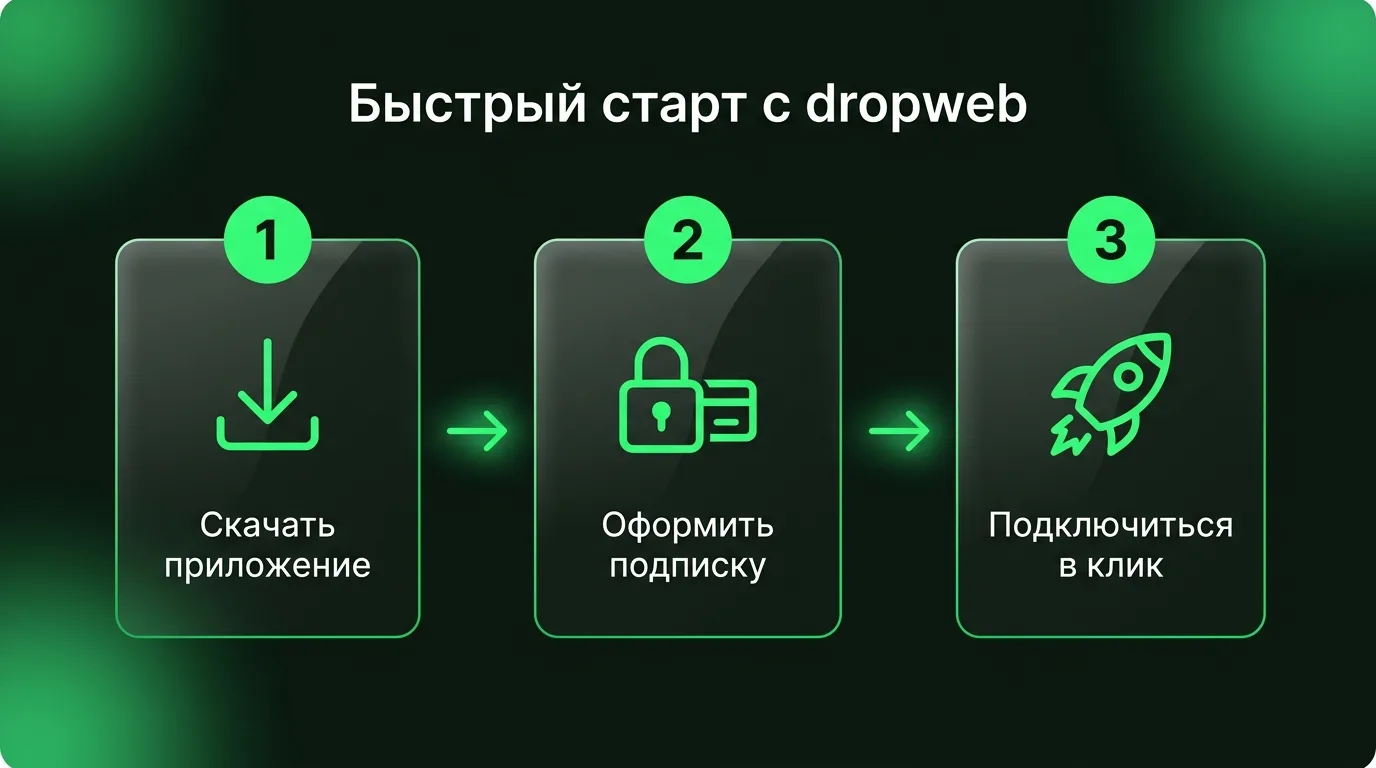
Если нужно быстро проверить сценарий без долгой настройки, действуйте по канону: скачать приложение dropweb на dropweb.org → оформить подписку на cab.dropweb.org → подключиться в один клик. Если всё работает ровно, приложение само позаботится о DNS-защите и стабильности маршрутов.
Заключение: как выбрать VPN без лишних тестов
Правильный VPN для Windows или macOS — это не просто список стран, а надёжное приложение с быстрыми протоколами, автоподключением, нормальной DNS-логикой и предсказуемой работой с аккаунтами. Для YouTube важны стабильный маршрут и отсутствие просадок буфера. Для AI-сервисов — постоянство региона, аккуратный вход и соединение без кратких разрывов.
Если подойти к выбору инженерно, VPN на ПК перестаёт быть лотереей. Начните с установки приложения dropweb, зафиксируйте рабочий сервер, включите автоподключение и протестируйте реальные сценарии: видео, Google-сервисы, Gemini, ChatGPT, Claude или Perplexity. Такой подход быстрее любого рейтинга показывает, подходит ли приложение именно вашему компьютеру и вашей сети.
Не хотите разбираться с оплатой зарубежных сервисов из России? Оформим подписку Google Gemini (включая Ultra) и YouTube Premium (без рекламы) за вас — поддержка на cab.dropweb.org/support или Telegram-бот @dropwebsup_bot.